Wenn Sie sich bei privaten Onlinekonten mit Passkeys anmelden, also digitalen Anmeldeschlüsseln, hängt der Zugang nach einem Geräteverlust davon ab, wo der Passkey gespeichert ist. Sie bestätigen die Anmeldung meist mit der Geräte-PIN, einem Fingerabdruck oder Gesichtserkennung. Richten Sie zusätzlich einen zweiten Zugang oder einen funktionierenden Wiederherstellungsweg ein.
Passkeys erschweren Phishing, weil der Anmeldeschlüssel an den echten Online-Dienst gebunden ist. Sie schützen aber nicht vor jedem Kontobetrug oder vor dem Verlust des Zugangs zu Ihrem Gerät, Passkey-Anbieter oder Onlinekonto.
Wie Passkeys Schlüssel speichern
Bei der Anmeldung weist Ihr Gerät dem Online-Dienst nach, dass es den passenden privaten Schlüssel hat. Der Dienst prüft diesen Nachweis mit dem öffentlichen Schlüssel, den er gespeichert hat. Der private Schlüssel bleibt auf Ihrem Gerät oder beim Anbieter, der Ihre Passkeys verwaltet. Ihre biometrischen Daten werden dabei nicht an den Online-Dienst übertragen.
Sie richten Passkeys einzeln für jedes unterstützte Konto ein. Suchen Sie nach der Anmeldung in den Einstellungen des jeweiligen Dienstes unter „Sicherheit“, „Anmeldung“ oder „Passkeys“. Die genaue Bezeichnung und die verfügbaren Optionen unterscheiden sich je nach Dienst, Gerät, Betriebssystem und Browser.
Synchronisierte und gebundene Passkeys
Ein synchronisierter Passkey wird über einen Anbieter wie Apple oder Google auf weitere kompatible Geräte übertragen. Verlieren Sie Ihr Telefon, ist der Passkey daher nicht zwangsläufig verloren. Sie müssen weiterhin auf das Konto zugreifen können, mit dem der Anbieter die Passkeys synchronisiert, und dieses Konto wiederherstellen können.
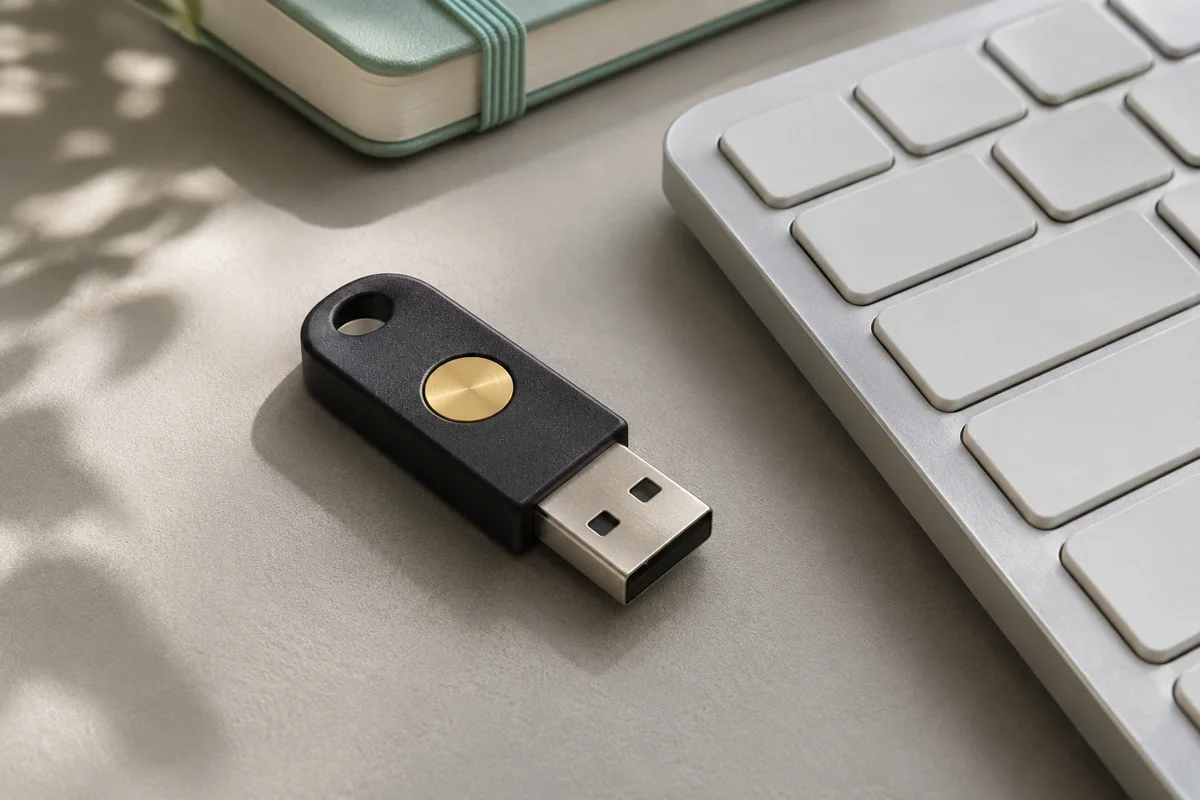
Ein gerätegebundener Passkey bleibt an ein bestimmtes Gerät oder einen Sicherheitsschlüssel gebunden. So sind Sie unabhängiger von einem Konto, das Passkeys synchronisiert. Dafür brauchen Sie einen zusätzlichen Zugang. Registrieren Sie nach Möglichkeit einen zweiten Passkey auf einem anderen Gerät oder einem separat aufbewahrten Sicherheitsschlüssel. Ohne einen solchen Zugang sind Sie auf die Wiederherstellungsmethode des jeweiligen Online-Dienstes angewiesen.
Passkey für ein Konto einrichten
Richten Sie den Passkey für jedes Konto einzeln ein:
- Melden Sie sich beim Online-Dienst an und suchen Sie in den Sicherheitseinstellungen nach der Passkey-Option.
- Aktivieren Sie die Bildschirmsperre Ihres Geräts, falls sie noch deaktiviert ist. Der Dienst verlangt sie häufig, damit Sie den Passkey auf dem Gerät bestätigen können.
- Wählen Sie bewusst aus, wo Sie den Passkey speichern. Je nach Dienst können das ein synchronisierender Passwortmanager, das Gerät selbst oder ein Sicherheitsschlüssel sein.
- Richten Sie einen zweiten Zugang ein. Das kann ein weiterer Passkey, ein Sicherheitsschlüssel oder eine vom Dienst angebotene Wiederherstellungsmethode sein.
- Prüfen Sie den zweiten Zugang, bevor Sie sich auf den Passkey verlassen. Melden Sie sich dafür mit einem anderen eigenen Gerät an oder testen Sie die vorgesehene Wiederherstellung.
Lassen Sie ein vorhandenes Passwort zunächst aktiv, wenn der Dienst es als Rückfallmöglichkeit anbietet. Verwenden Sie dafür ein einzigartiges Passwort und entfernen Sie es erst, wenn Sie wissen, dass Ihre anderen Zugänge funktionieren. Manche Dienste nutzen Passkeys zusätzlich zu einem Passwort oder als einzelnen Anmeldefaktor; die Einrichtung ist daher nicht überall gleich.
Speicherorte bei Apple, Google und Microsoft
Bei Apple werden Passkeys über den iCloud-Schlüsselbund zwischen unterstützten Geräten synchronisiert, wenn die dafür nötigen Kontoeinstellungen erfüllt sind. Apple setzt dafür aktuelle Software und aktivierte Zwei-Faktor-Authentifizierung für den Apple Account voraus. Prüfen Sie in den iCloud-Einstellungen, ob die Synchronisierung auf Ihren Geräten eingeschaltet ist.
Der Google Passwortmanager synchronisiert dort gespeicherte Passkeys über das Google-Konto mit unterstützten Geräten. Für die Nutzung auf einem weiteren Gerät müssen Sie sich mit demselben Google-Konto anmelden. Google kann zur Freigabe eine PIN für den Passwortmanager oder die Displaysperren-PIN verlangen.
Bei einem persönlichen Microsoft-Konto finden Sie die Passkey-Optionen in den erweiterten Sicherheitsoptionen. Microsoft bietet je nach Einrichtung verschiedene Speicherorte an. Dazu gehören ein synchronisierender Passwortmanager und ein Mobilgerät; auch Windows Hello oder ein physischer Sicherheitsschlüssel kommen infrage. Arbeits- und Schulkonten können andere Möglichkeiten haben.
Passkey nach Geräteverlust
Wenn Sie ein Gerät verlieren, versuchen Sie zuerst, sich mit einem anderen Gerät anzumelden oder den Zugang über den Passkey-Anbieter wiederherzustellen. Bei einem synchronisierten Passkey kann die Anmeldung auf einem neuen Gerät möglich sein, sobald Sie das zugehörige Anbieter-Konto wiederhergestellt haben. Bei einem gerätegebundenen Passkey benötigen Sie einen weiteren registrierten Zugang oder die Wiederherstellung des Onlinekontos.
Sobald Sie wieder in das betroffene Onlinekonto kommen, entfernen oder sperren Sie den Passkey des verlorenen Geräts, sofern der Dienst das anbietet. Melden Sie das Gerät außerdem mit den dafür vorgesehenen Funktionen des Herstellers ab oder sperren Sie es. Bei einem gestohlenen Gerät sollten Sie auch aktive Anmeldungen und Sitzungen des Onlinekontos prüfen und beenden, soweit der Dienst diese Verwaltung ermöglicht.
Bietet der Dienst Wiederherstellungscodes an, bewahren Sie diese getrennt von den Passkeys auf, etwa an einem sicheren Ort außerhalb des Telefons. Solche Codes gibt es nicht bei jedem Dienst. Auch Telefonnummern und Wiederherstellungs-E-Mail-Adressen sollten erreichbar und geschützt sein. Die einzelnen Wiederherstellungswege unterscheiden sich: Ein Ablauf für einen Apple-Schlüsselbund lässt sich nicht auf ein Google-, Microsoft- oder Bankkonto übertragen.
Wovor Passkeys nicht schützen
Ein Passkey schützt die Anmeldung vor typischen Phishing-Angriffen, bei denen Betrüger Sie auf eine gefälschte Anmeldeseite locken. Er verhindert aber nicht jeden Missbrauch. Betrüger können weiterhin versuchen, Sie zur Preisgabe anderer Zugangsdaten zu bewegen oder die Wiederherstellung Ihres Kontos anzugreifen.
Synchronisierte Passkeys erleichtern den Gerätewechsel. Dafür müssen Sie den Zugang zum Synchronisierungsanbieter wiederherstellen können. Gerätegebundene Passkeys werden nicht synchronisiert. Sie brauchen dafür einen eigenen Ersatz-Zugang. In beiden Fällen sollten Sie prüfen, wie Sie das Onlinekonto erreichen, wenn das einzige Gerät ausfällt.