Bei wichtigen Konten brauchen Sie mit Passkeys nicht automatisch bei jeder Anmeldung einen SMS- oder App-Code. Mit einem Passkey bestätigen Sie, dass Sie ein Gerät besitzen, indem Sie es dort freigeben, etwa mit einer Geräte-PIN oder Ihrem Fingerabdruck. Ob das als vollständige Zwei-Faktor-Anmeldung gilt, hängt davon ab, wie der Dienst den Passkey einsetzt.
Nutzen Sie für wichtige Schritte eine zusätzliche Bestätigung. Dazu zählen Überweisungen und das Hinzufügen eines Geräts. Auch bei der Wiederherstellung des Kontos sollten Sie eine solche Bestätigung nutzen. Richten Sie außerdem einen sicheren Ersatzweg ein, falls Sie Ihr Telefon oder Ihren Sicherheitsschlüssel verlieren.
Was ein Passkey beim Login leistet
Ein Passkey besteht aus einem Schlüsselpaar. Der Dienst speichert den öffentlichen Schlüssel. Der private Schlüssel bleibt auf Ihrem Gerät oder wird über einen Passkey-Anbieter zwischen Ihren Geräten synchronisiert. Beim Anmelden bestätigen Sie den Zugriff typischerweise mit einer PIN, einem Fingerabdruck oder der Gesichtserkennung.
Die Anmeldung ist an die echte Website oder den echten Dienst gebunden. Deshalb lässt sich ein Passkey nicht wie ein Passwort oder ein abgetippter Einmalcode einfach auf einer gefälschten Login-Seite verwenden. Das macht Passkeys widerstandsfähig gegen viele Phishing-Angriffe.
Die Bestätigung auf dem Gerät zählt nur dann als zusätzlicher Faktor, wenn der Dienst sie verlangt und bei der Anmeldung berücksichtigt. Ein Dienst kann den Passkey als vollständigen Anmeldeweg akzeptieren, der Passwort und zweiten Schritt ersetzt. Bei einem anderen Konto dient derselbe Passkey vielleicht nur als zusätzlicher Faktor. Prüfen Sie daher in den Sicherheitseinstellungen des Kontos, welche Anmeldemethoden aktiv sind und was der Dienst bei einer Anmeldung verlangt.
Wann eine weitere Bestätigung hilft
Eine zusätzliche Bestätigung lohnt sich vor allem für wichtige Aktionen nach dem Login. Bei einer Überweisung muss die Freigabe die konkreten Zahlungsdaten bestätigen. Die Anmeldung beim Bankkonto allein reicht dafür nicht. Prüfen Sie in der Bank-App Empfänger und Betrag, bevor Sie eine angeforderte Transaktionsfreigabe bestätigen. Eine erfolgreiche Passkey-Anmeldung ersetzt diese Prüfung nicht.
Auch bei Änderungen an Sicherheitsdaten kann der Dienst eine erneute Bestätigung verlangen. Das gilt ebenso beim Registrieren eines neuen Geräts und bei einer Kontowiederherstellung. Diese Schritte verändern, wer künftig Zugriff auf das Konto erhält. Folgen Sie den Hinweisen des Dienstes und bestätigen Sie die Änderung nur, wenn Sie sie selbst veranlasst haben.
Ein zusätzlicher Code bei jeder Passkey-Anmeldung erhöht die Sicherheit nicht automatisch im gleichen Maß. Betrüger können SMS- und E-Mail-Codes auf einer gefälschten Seite abfragen und sofort an den echten Dienst weiterleiten. Wenn ein Dienst eine stärkere Alternative anbietet, etwa einen weiteren Passkey oder einen FIDO2-Sicherheitsschlüssel, ist diese in der Regel die bessere Wahl. Ein Sicherheitsschlüssel ist ein physisches Gerät, das Sie zum Anmelden verwenden.
Passkey-Synchronisierung oder Sicherheitsschlüssel
Synchronisierte Passkeys stehen über einen Anbieter auf mehreren eigenen Geräten zur Verfügung, was den Gerätewechsel erleichtert und den Verlust eines einzelnen Telefons abfedern kann. Die Wiederherstellung hängt dabei auch vom Anbieter und dessen Zugangsschutz ab. Sichern Sie deshalb das Konto, mit dem der Anbieter Ihre Passkeys synchronisiert.
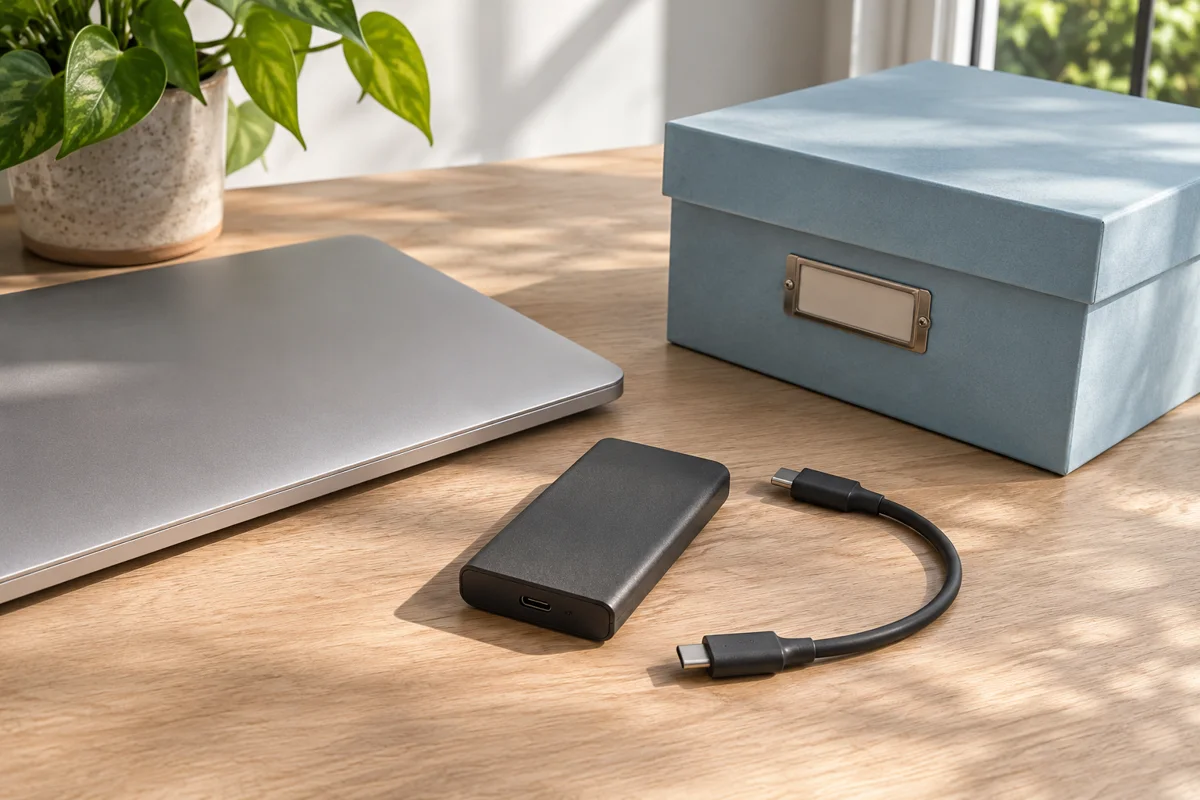
Ein gerätegebundener Passkey bleibt auf einem bestimmten Gerät gespeichert. Ein FIDO2-Sicherheitsschlüssel ist ebenfalls an ein einzelnes physisches Gerät gebunden. Solche Varianten verringern die Abhängigkeit von einer Cloud-Synchronisierung, erfordern aber eine Reserve: Geht das einzige Gerät oder der einzige Schlüssel verloren, wird der Zugang schwieriger.
Welche Variante passt, hängt vom Konto und Ihren Geräten ab. Synchronisierte Passkeys sind praktisch, wenn Sie mehrere eigene Geräte verwenden und den Anbieterzugang gut absichern. Ein zusätzlicher Sicherheitsschlüssel passt, wenn Sie eine unabhängige Reserve möchten und ihn sicher aufbewahren können.
So vermeiden Sie eine Kontosperre
Sichern Sie zuerst Ihr E-Mail-Konto. Es dient bei vielen Diensten dazu, Passwörter zurückzusetzen oder Wiederherstellungsnachrichten zu empfangen. Danach sollten Sie Konten priorisieren, bei denen Geld oder persönliche Daten betroffen sind. Dazu zählen auch Konten, die Ihre öffentliche Identität betreffen, etwa soziale Netzwerke.
Richten Sie einen Passkey auf einem persönlichen, gesperrten Gerät ein. Schalten Sie dafür eine Geräte-PIN oder eine biometrische Entsperrung ein. Legen Sie keinen Passkey auf einem öffentlichen oder gemeinsam genutzten Gerät an. Bevor Sie einen bisherigen Anmeldeweg entfernen, prüfen Sie, wie Sie wieder auf das Konto zugreifen, wenn Sie das Gerät verlieren.
Für wichtige Konten empfiehlt sich eine unabhängige Reserve. Das kann ein Passkey auf einem zweiten persönlichen Gerät oder ein zusätzlicher Sicherheitsschlüssel sein. Wo der Dienst Wiederherstellungscodes anbietet, bewahren Sie diese getrennt vom Gerät auf, das sie absichern sollen, zum Beispiel an einem sicheren Ort in Papierform. Speichern Sie den einzigen Wiederherstellungscode nicht ausschließlich auf dem Telefon, das Sie damit ersetzen müssten.
Testen Sie den eingerichteten Ersatzweg, solange Sie noch normal auf das Konto zugreifen können. Die verfügbaren Möglichkeiten unterscheiden sich je nach Anbieter. Manche Dienste lassen mehrere Passkeys registrieren, andere bieten Wiederherstellungscodes oder eine Kontoprüfung. Schalten Sie den alten Zugang erst ab, wenn der neue Weg funktioniert und Sie wissen, wie Sie im Verlustfall vorgehen.
Nach Verlust oder Diebstahl eines Geräts entfernen Sie dessen Passkeys aus den betroffenen Konten, sobald Sie sich anders anmelden können. Prüfen Sie außerdem angemeldete Geräte und aktive Sitzungen. Ändern Sie nötigenfalls auch den Zugang zum Konto, das Ihre synchronisierten Passkeys verwaltet.