Unter Windows prüft der Virenschutz Dateien und laufende Programme. Die Firewall kontrolliert Netzwerkverbindungen. Der Webschutz warnt vor gefährlichen Websites und Downloads.
Lassen Sie Virenschutz und Firewall eingeschaltet. Beachten Sie Warnungen zu Websites und Downloads. Halten Sie Windows sowie Ihre Programme aktuell. Keine dieser Maßnahmen allein schützt vollständig vor Schadsoftware.
Virenschutz, Firewall und Webschutz im Vergleich
| Funktion | Was sie schützt | Was sie tut | Beispiel in Windows |
|---|---|---|---|
| Virenschutz | Dateien und laufende Prozesse auf dem Gerät | Erkennt bekannte oder verdächtige Schadsoftware und kann sie blockieren oder in Quarantäne verschieben. | Microsoft Defender Antivirus |
| Firewall | Netzwerkverbindungen zum und vom Gerät | Lässt Verbindungen nach festgelegten Regeln zu oder blockiert sie. | Microsoft Defender Firewall |
| Webschutz | Websites, Links und Downloads | Warnt vor bekannten gefährlichen Seiten und verdächtigen Downloads. Der genaue Umfang hängt vom Produkt und Browser ab. | Microsoft Defender SmartScreen in Microsoft Edge |
| Windows-Sicherheit | Einstellungen und Status verschiedener Schutzfunktionen | Zeigt mehrere Schutzbereiche an und bietet Zugang zu ihren Einstellungen. | Die Windows-Sicherheit-App |
Die Funktionen ergänzen sich an verschiedenen Stellen: SmartScreen kann einen verdächtigen Download melden, bevor Sie die Datei öffnen. Wenn Sie sie anschließend starten, prüft der Virenschutz die Datei und überwacht ihr Verhalten. Die Firewall kontrolliert, welche Netzwerkverbindungen zugelassen werden. Die Prüfungen ergänzen sich, weil sie an unterschiedlichen Stellen ansetzen.
Weitere Informationen zu den einzelnen Funktionen finden Sie unter Virenschutz und Firewall.
Warum die Begriffe verwirren
Windows-Sicherheit zeigt mehrere Schutzbereiche an einem Ort. Dadurch wirken Virenschutz, Firewall und Webschutz wie Teile einer einzigen Funktion. Sie bleiben aber getrennte Funktionen, auch wenn Sie sie über dieselbe App erreichen.
Auch der Name „Microsoft Defender“ bezeichnet mehrere Windows-Funktionen. Microsoft Defender Antivirus prüft Dateien und Prozesse, Microsoft Defender Firewall filtert Netzwerkverkehr und SmartScreen warnt vor bestimmten Websites und Downloads. Wenn Sie prüfen möchten, was auf Ihrem PC aktiv ist, achten Sie deshalb auf den konkreten Funktionsnamen.
Sicherheitspakete bündeln häufig Virenschutz, Firewall und Webschutz in einem Produkt. Dieselben Dateien können an mehreren Stellen geprüft werden: beim Herunterladen durch den Webschutz und später beim Öffnen durch den Virenschutz.
Was Windows-Sicherheit bündelt
Die Windows-Sicherheit-App fasst die Schutzfunktionen zusammen. Sie zeigt unter anderem den Status von Viren- und Bedrohungsschutz, Firewall und Netzwerkschutz sowie App- und Browsersteuerung. Über die App gelangen Sie zu den Einstellungen dieser Funktionen. Die App selbst ist kein zusätzliches Virenschutzprogramm.
Auf einem Windows-PC sollte ein Virenschutz aktiv sein. Wenn Sie ein anderes Antivirenprogramm installieren und aktivieren, wird Microsoft Defender Antivirus laut Microsoft automatisch deaktiviert. Nach dem Entfernen des anderen Programms soll Defender wieder aktiviert werden. Prüfen Sie in Windows-Sicherheit, welcher Virenschutz tatsächlich läuft, statt anzunehmen, mehrere Antivirusprogramme würden sich automatisch ergänzen.
Router und PC getrennt schützen
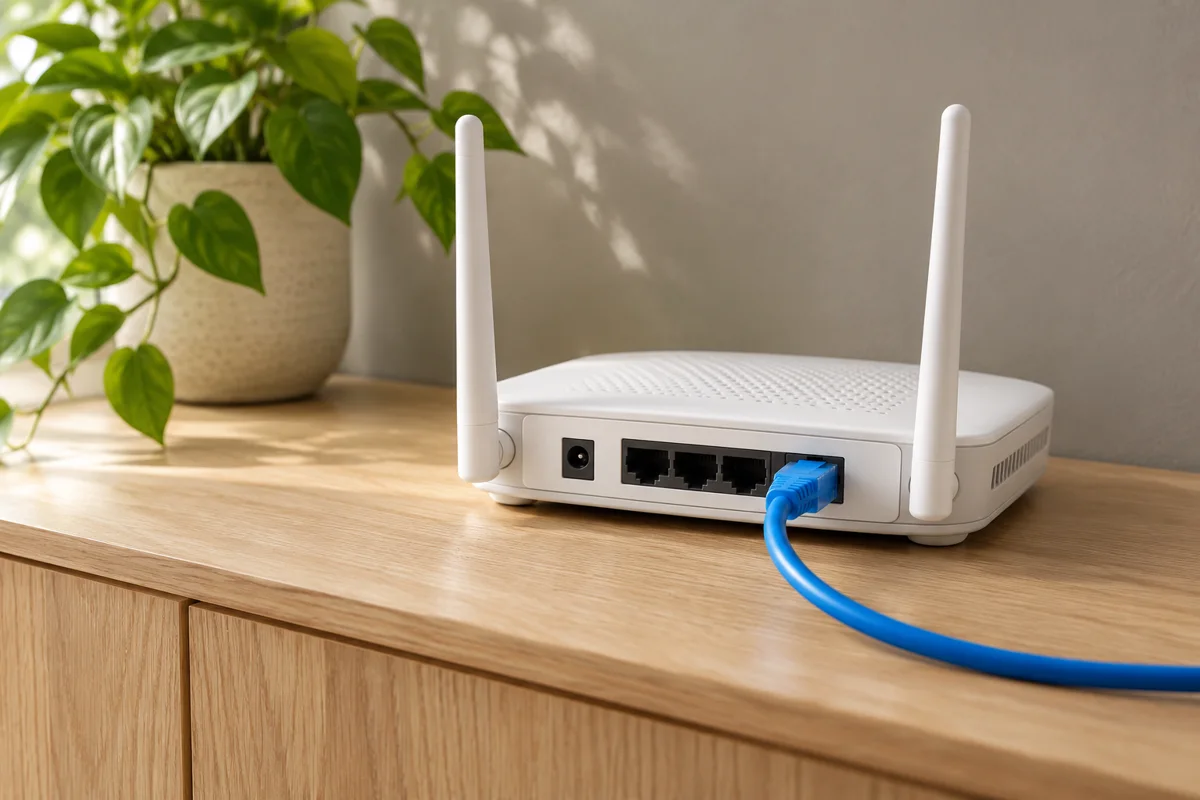
Ein Heimrouter und ein Windows-PC können jeweils eine Firewall haben: Die Router-Firewall kontrolliert Verbindungen am Übergang zwischen Heimnetz und Internet, während die Windows-Firewall den Netzwerkverkehr am einzelnen PC filtert. Deshalb ersetzt die Router-Firewall nicht die Firewall auf dem Gerät.
Lassen Sie die Windows-Firewall eingeschaltet. Wenn sie eine benötigte Anwendung blockiert, prüfen Sie gezielt, ob eine passende Freigabe nötig ist. Eine Freigabe kann zusätzliche Netzwerkzugriffe ermöglichen. Geben Sie nur Programmen, denen Sie vertrauen, Zugriff durch die Firewall.
Windows unterscheidet Verbindungen außerdem nach Netzwerkprofilen. Behandeln Sie ein öffentliches WLAN, etwa in einem Café, als weniger vertrauenswürdig als Ihr Heimnetz. Prüfen Sie, welches Profil Windows für die jeweilige Verbindung verwendet.
Schutz im Alltag nutzen
Für einen privaten Windows-PC helfen diese Schritte:
- Aktiven Virenschutz prüfen: Öffnen Sie in Windows-Sicherheit den Bereich „Viren- und Bedrohungsschutz“ und kontrollieren Sie, ob der Echtzeitschutz aktiv ist. Der Echtzeitschutz prüft Dateien beim Zugriff.
- Firewall eingeschaltet lassen: Schalten Sie sie nicht vollständig aus, nur damit eine einzelne Verbindung funktioniert. Prüfen Sie stattdessen, ob dafür eine Ausnahme nötig ist.
- Webwarnungen beachten: SmartScreen kann in Microsoft Edge vor bekannten gefährlichen Websites und Downloads warnen. Eine fehlende Warnung beweist jedoch nicht, dass eine Seite sicher ist.
- Windows und Programme aktualisieren: Installieren Sie Sicherheitsupdates und aktivieren Sie automatische Updates, sofern das für Ihre Geräte möglich ist.
- Backups separat einrichten: Virenschutz und Firewall ersetzen keine Datensicherung. Sichern Sie wichtige Dateien regelmäßig auf einem getrennten Speichermedium oder an einem anderen geeigneten Speicherort.
Wenn Sie die Windows-Schutzfunktionen überprüfen möchten, finden Sie eine praktische Orientierung unter Windows-PC in 15 Minuten vor Viren schützen. Für die Entscheidung, ob ein zusätzlicher Virenscanner zu Ihrer Nutzung passt, hilft der Vergleich Windows Defender oder Zusatz-Virenscanner?.
Sicherheitsupdates für Windows 10
Der reguläre Support für Windows 10 endete am 14. Oktober 2025. Geräte ohne weitere Versorgung erhalten damit keine regulären Sicherheitsupdates mehr. Für Geräte, die am Verbraucherprogramm für erweiterte Sicherheitsupdates teilnehmen, nennt Microsoft den 12. Oktober 2027 als Endtermin.
Ein aktiver Virenschutz und eine Firewall gleichen fehlende Betriebssystemupdates nicht aus. Prüfen Sie daher, ob Ihr Gerät noch Sicherheitsupdates erhält, und planen Sie bei Bedarf den Umstieg auf ein unterstütztes Betriebssystem.